
亲爱的读者们,你是不是也和我一样,家里的路由器已经服役了好几年,网速越来越不给力,信号也越来越差?别急,今天就来教你怎么轻松换一个全新的路由器,让你的网络生活焕然一新!跟着我,一步步来,保证你轻松上手!

首先,你得知道自己的需求。市面上路由器种类繁多,从几百元到几千元不等,功能也各有千秋。以下是一些挑选路由器的要点:
1. 预算:根据自己的经济能力,确定一个合理的预算范围。
2. 覆盖范围:根据你家的面积和结构,选择覆盖范围合适的路由器。
3. 速度:如果你经常在线看高清视频或者玩大型游戏,建议选择速度快的路由器。
换路由器之前,你需要准备以下工具和材料:
1. 新路由器:根据你的需求挑选一款合适的路由器。
在更换路由器之前,先断开旧路由器的电源,确保安全。用网线将旧路由器的WAN口和宽带接口连接起来。
1. 连接电源:将新路由器的电源适配器插入电源插座,打开路由器电源。
2. 连接网线:用网线将新路由器的WAN口和宽带接口连接起来。
3. 连接设备:用网线将电脑或手机连接到新路由器的LAN口,或者使用Wi-Fi连接。
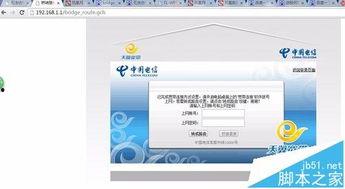
1. 访问路由器管理界面:在电脑或手机浏览器中输入新路由器的默认IP地址(通常为192.168.1.1),登录路由器管理界面。
2. 设置上网方式:根据你的宽带运营商,选择合适的上网方式(如PPPoE、动态IP等)。
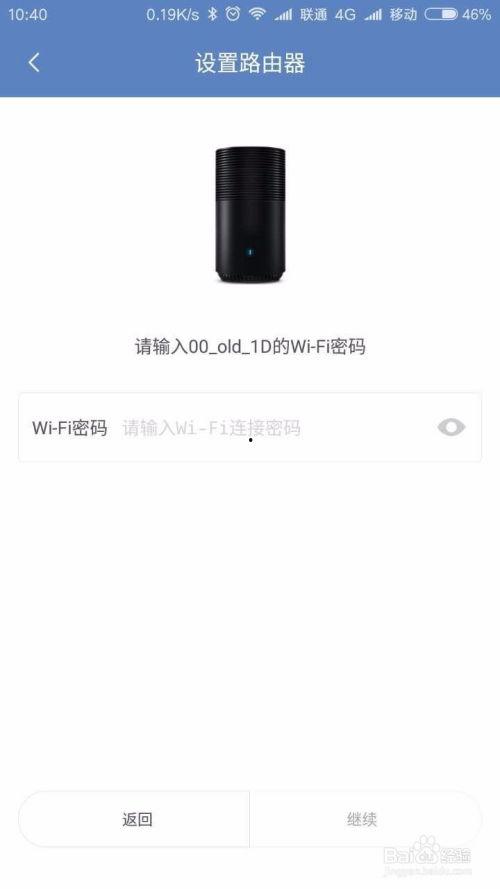
3. 设置Wi-Fi:设置Wi-Fi名称和密码,确保Wi-Fi信号稳定。
4. 其他设置:根据需要,可以设置路由器的其他功能,如家长控制、防火墙等。
配置完成后,打开电脑或手机,尝试访问一些网站,检查网络是否正常。如果一切顺利,恭喜你,新路由器已经成功更换!
1. 备份旧路由器设置:在更换路由器之前,最好备份旧路由器的设置,以便在新路由器上恢复。
2. 安全设置:设置强密码,防止他人非法访问你的路由器。
3. 定期更新固件:关注路由器厂商的官方网站,定期更新路由器固件,确保路由器安全稳定运行。
通过以上步骤,相信你已经成功更换了新路由器。现在,你的网络生活将变得更加顺畅,享受高速网络带来的便捷吧!